Modul Datenbanken IN EF Gymnasium Lerbermatt
Docs » software:sqlite

SQLite installieren

Das DBS "SQLite" müssen Sie nicht installieren. Es reicht, eines der beiden folgenden grafischen Tools zu installieren:

  • SQLite Studio
  • DB Browser for SQLite

Welches der beiden Tools Sie verwenden, ist egal. Unter Windows und Mac ist die Installation von SQLite Studio einfach, unter Linux kann sie mühsam werden. Aus diesem Grund können Linux-User*innen von Beginn an einfach den "DB Browser for SQLite" verwenden

Hinweis: die SQLite DLL muss nicht installiert werden. Es reicht, das Produkt "SQLiteStudio" zu installieren.

SQLite Studio: Anleitung für Windows

  • Gehen Sie auf die Seite von SQLiteStudio: https://sqlitestudio.pl/
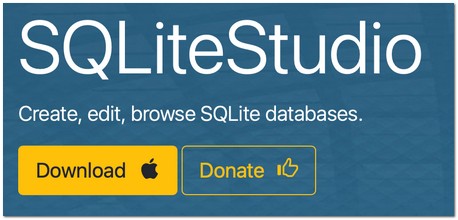
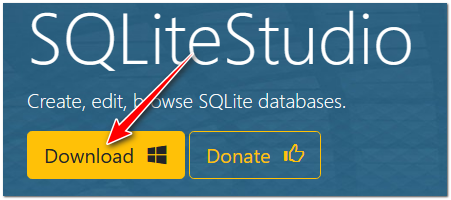
  • Klicken Sie auf "Download":
    • Dies lädt den Installer herunter. Sie finden ihn im Download-Ordner:
  • Starten Sie die Installation mit einem Doppelklick auf die Datei aus
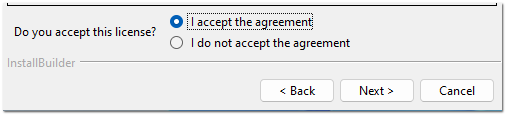
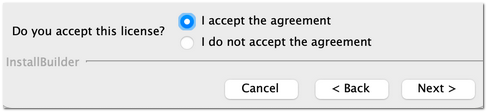
    • Wie üblich müssen Sie die Lizenzbestimmungen akzeptieren:
    • Die folgende Meldung können Sie mit "Yes" beantworten:
    • Das Installationsverzeichnis lassen Sie stehen, wie es ist und klicken auf "Next >"
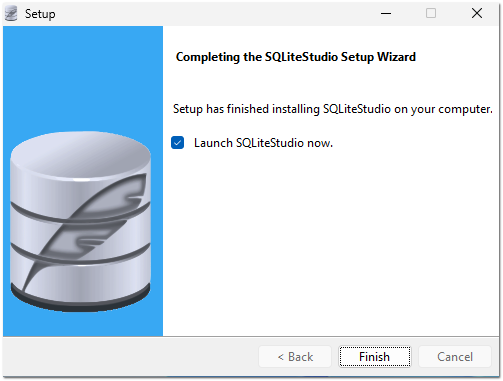
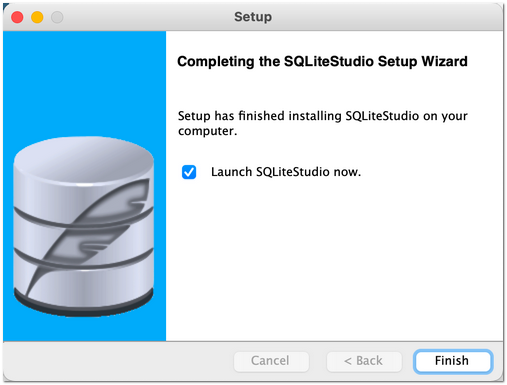
    • Am Schluss klicken Sie auf "Finish". Die Checkbox können Sie aktiviert lassen. Das öffnet nach dem Abschluss der Installation SQLiteStudio:
  • Nach dem Starten erscheint einmalig eine Frage, welche Sprache Sie für die Oberfläche der Software wünschen. Da nehmen Sie, was Ihnen gefällt😂

SQLite Studio: Anleitung für Mac

  • Gehen Sie auf die Seite von SQLiteStudio: https://sqlitestudio.pl/
  • Klicken Sie auf "Download":
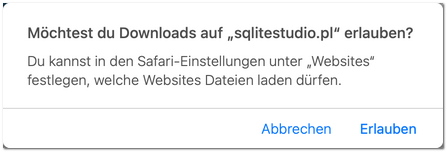
    • Die folgende Warnung bestätigen Sie mit "Erlauben":
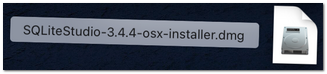
    • Dies lädt den Installer herunter. Sie finden ihn im Download-Ordner:
  • Starten Sie die Installation mit einem Doppelklick auf die Datei aus
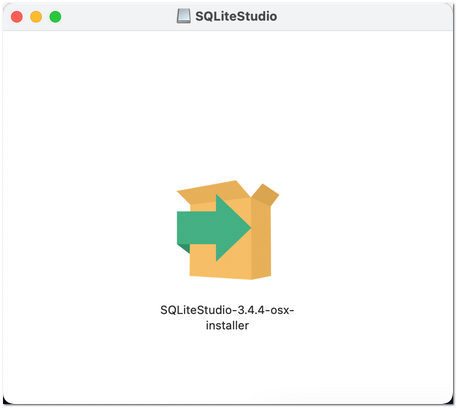
    • Das öffnet wie üblich einen Entpacker:
    • Machen Sie einen Doppelklick auf das Symbol
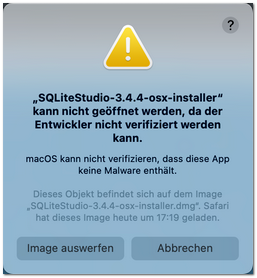
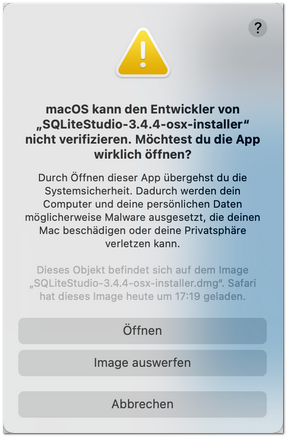
    • Nun wird voraussichtlich eine Warnmeldung erscheinen:
    • Sie können auf "Abbrechen" klicken.
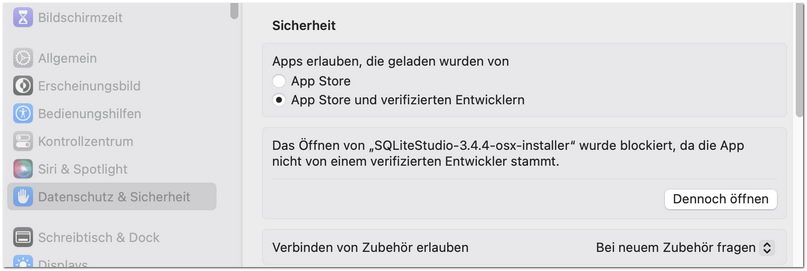
    • Gehen Sie in die Systemeinstellungen und wählen den Punkt "Datenschutz & Sicherheit" und scrollen nach unten zum Thema "Sicherheit":
    • Da sollte nun ein Hinweis stehen, dass "SQLite" blockiert wird. Klicken Sie auf "Dennoch öffnen"
    • Folgende Meldung bestätigen Sie mit "Öffnen":
    • Jetzt erscheint der Installations-Assistent, welchen Sie einfach durchklicken
      • Wie üblich müssen Sie die Lizenzbestimmungen akzeptieren:
      • Das Installationsverzeichnis lassen Sie stehen, wie es ist und klicken auf "Next >"
    • Am Schluss klicken Sie auf "Finish". Die Checkbox können Sie aktiviert lassen. Das öffnet nach dem Abschluss der Installation SQLiteStudio:
  • Nach dem Starten erscheint einmalig eine Frage, welche Sprache Sie für die Oberfläche der Software wünschen. Da nehmen Sie, was Ihnen gefällt😂

DB Browser for SQLite: Anleitung für Linux

Die Installation von SQLite Studio auf Ubuntu ist ein Gebastel, drum verwenden wir hier den "DB Browser for SQLite".

Ubuntu

Am einfachsten ist es wohl, wenn Sie in einer Terminalsession (Bash) folgenden Befehl eingeben:

snap install sqlitebrowser

Debian

Auf Debian fehlt der snap Installer, hier verwenden Sie:

sudo apt-get update
sudo apt-get install sqlitebrowser

Andere Linux-Distributionen

Am besten schauen Sie auf der Homepage vom "DB Browser for SQLite": https://sqlitebrowser.org/dl/

Previous Next

Modul Datenbanken IN EF Gymnasium Lerbermatt

Table of Contents

Theorie

  • Grundlagen zu Datenbanken
  • Datenbank-Modelle
  • Relationale Datenbanken
  • Die Abfragesprache SQL

Installation von Software

  • Demo-Datenbank herunterladen
  • SQLite installieren
  • SQLiteStudio verwenden
  • DB Browser for SQLite verwenden

Einführung in SQL

  • Erste Schritte mit SELECT
  • ORDER BY
  • LIMIT
  • WHERE
  • GROUP BY und Aggregation
  • Weitere Berechnungen
  • SELECT vollständig

Über mehrere Tabelle abfragen

  • Was ist ein JOIN?
  • JOIN mit zwei Tabellen
  • JOIN mit drei Tabellen
  • Noch mehr JOINs 😂
  • Noch ein paar Übungen