Inhaltsverzeichnis
SQLiteStudio verwenden
Die Screenshots sind auf einem Mac mehrheitlich identisch oder sehr ähnlich wie die unter Windows. Deshalb gibt es hier keine separate Anleitung.
Einmalige Arbeiten
Bei der ersten Verwendung müssen Sie die Sprache des GUI angeben (diese können Sie jederzeit anpassen).
Zudem müssen Sie nun das erste Mal die vorher heruntergeladene SQLite-Datenbank öffnen resp. eine Verbindung auf diese erstellen.
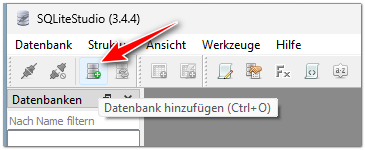
Klicken Sie auf das entsprechende Icon in der Toolbar:
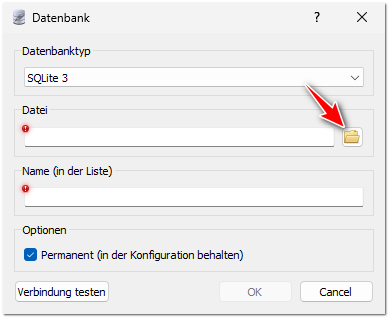
Im folgenden Fenster klicken Sie auf die folgende Schaltfläche:
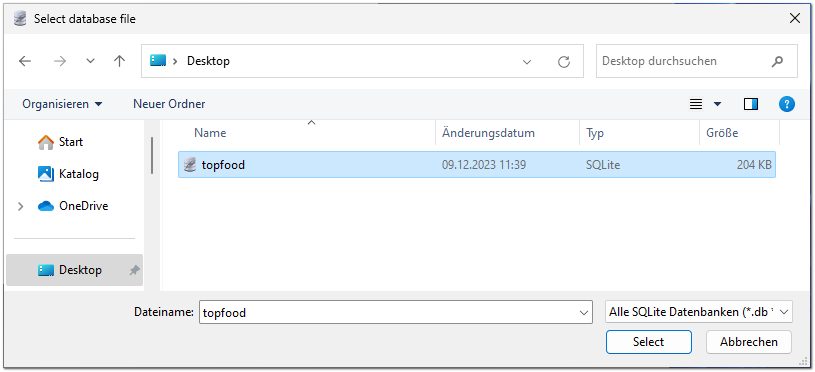
Jetzt suchen Sie die vorher heruntergeladene Datei "topfood.sqlite" und wählen diese aus:
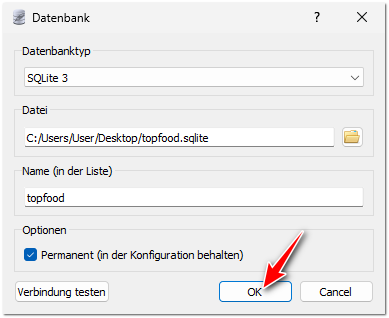
Sonst müssen Sie in diesem Fenster nichts mehr einstellen. Klicken Sie einfach auf "OK":
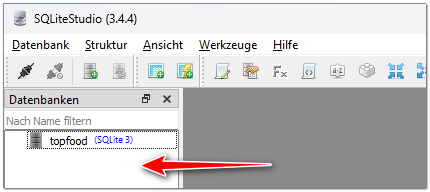
Nun erscheint die Datenbank im linken Bereich des Fenster:
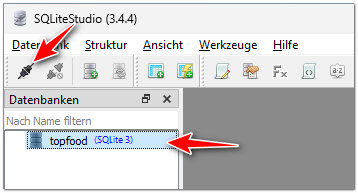
Mit einem Doppelklick auf die Datenbank "topfood" verbinden Sie sich mit der Datenbank. Als Alternative können Sie auch auf die entsprechende Schaltfläche klicken:
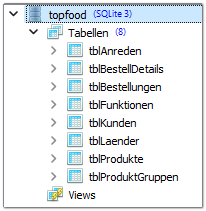
Danach werden sämtliche Objekte in der Datenbank angezeigt. Aktuell sehen Sie nur Tabellen:
Wiederkehrende Arbeiten
Sobald Sie in Zukunft SQLiteStudio erneut öffnen, sollte die Datenbank "topfood" automatisch erscheinen.
Tabelle öffnen
Eine Tabelle wollen Sie öffnen, um entweder deren Struktur zu sehen (welche Attribute vorhanden sind), oder um deren Inhalt zu sehen.
Um eine Tabelle zu öffnen, machen Sie einen Doppelklick darauf (Nr. 1):
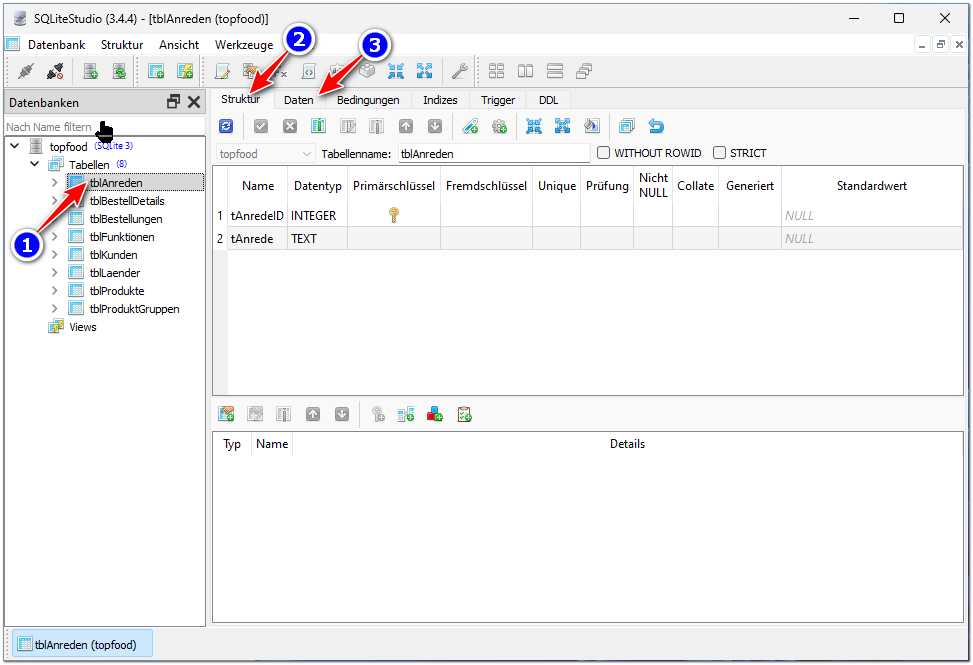
Standardmässig wird die Struktur der Tabelle angezeigt (Nr. 2). Wollen Sie den Inhalt, also die Daten der Tabelle sehen, klicken Sie auf das Register "Daten". Da können Sie nach Bedarf hin und her wechseln.
Die Darstellung im Fenster ist zu Beginn ein wenig verwirrend:
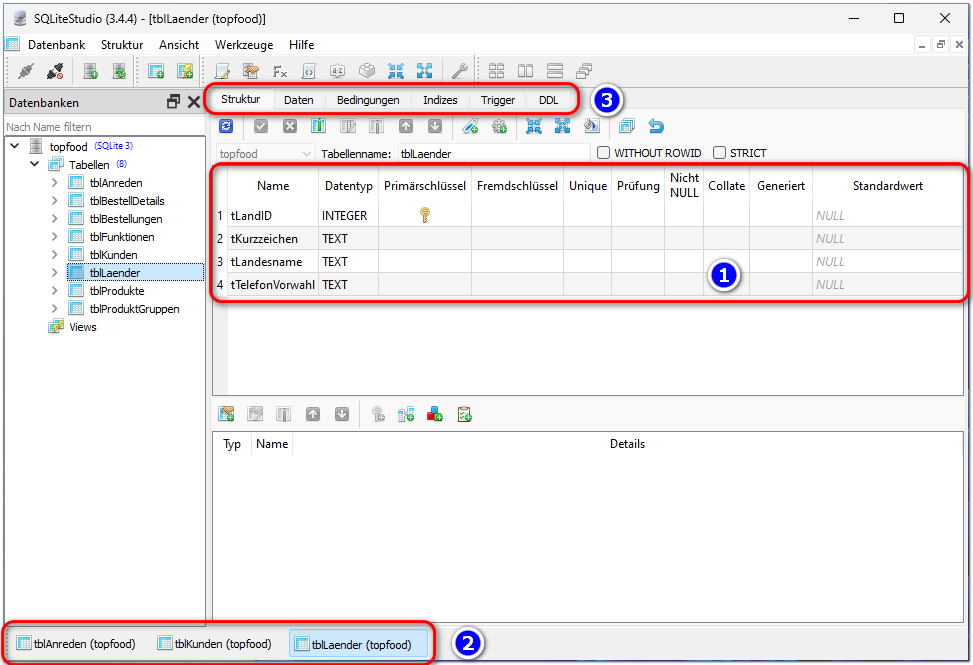
- im mittleren Fenster (Nr. 1) erscheinen entweder die Daten (wie bei einer Excel-Tabelle) oder die Struktur. Hier im Bespiel ist der Aufbau der Tabelle "tblLaender" dargestellt. Die verschiedenen Attribute mit ihren Eigenschaften werden untereinander dargstellt
- Am unteren Fensterrand haben Sie eine Liste der geöffneten Tabellen (Nr. 2)
- Bei den Register (Nr. 3) benötigen wir in diesem Modul nur die beiden ersten Punkte:
- Struktur
- Daten
Liste der geöffneten Objekte
Hier sieht man, dass die Tabellen "tblAnreden" und "tbl Kunden" bereits mal geöffnet wurden, aktuell aber die Tabelle "tblLaender" angezeigt wird.
Diese Darstellung kann praktisch sein, um zwischen den geöffneten Objekten zu wechseln.
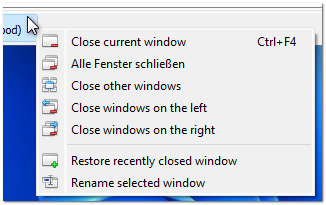
Sie finden weitere Einstellungsmöglichkeiten im Kontextmenü der History-Toolbar (Nr. 2):
Ansicht anpassen
Standardmässig wird nur ein Objekt gleichhzeitig im Programm angezeigt. Mit den vier Schaltflächen in der Toolbar können Sie mehrere Fenster anordnen (Nr. 1):
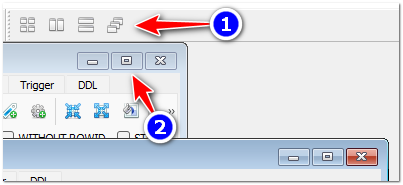
Testen Sie das mal aus. So sehen Sie z.B. zwei oder drei Fenster gleichzeitig. Das kann praktisch sein.
Sobald Sie wieder auf das Vollbild-Icon klicken (Nr. 2), sehen Sie nur noch ein Objekt gleichzeitig.
Der SQL-Editor
Die Tabelle "tblKunden" zu öffnen und das Register "Daten" anzuzeigen, ist nichts anderes, als den folgenden SQL-Befehl auszuführen:
SELECT * FROM tblKunden;
Das zeigt übrigens auch gleich die Anzahl der Datensätze an:
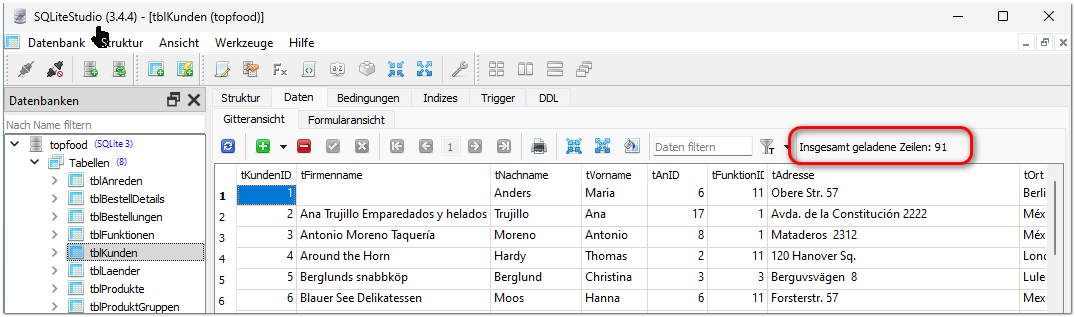
Das Register "Daten" ist praktisch, um rasch den originalen Inhalt einer Tabelle zu sehen. Aber wir werden für unsere Übungen den sog. SQL-Editor verwenden.
Dieser befindet sich im Menü "Werkzeuge":
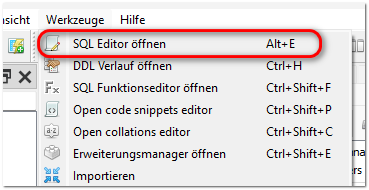
Als Alternative drücken Sie die Tastenkombination "Alt" & "e" (steht rechts davon).
Der SQL-Editor ist einfach ein weiteres Fenster im Programm. Dieses sieht wie folgt aus:
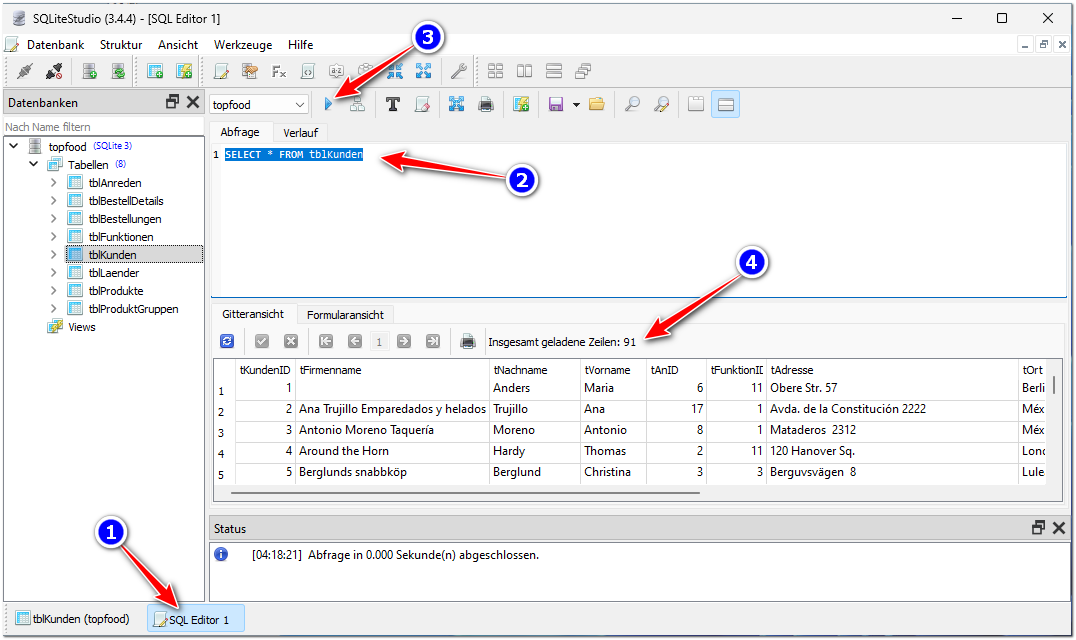
- Der SQL-Editor erscheint unten in der Fensterliste als weiterer Eintrag (Nr. 1)
- Im grossen weissen Bereich werden Sie nun die nächste Zeit verbringen😂. Da schreiben Sie die verlangten SQL-Befehle rein
- Nach dem Eingeben eines SQL-Befehls müssen Sie die Abfrage starten. Das erledigen Sie mit dieser Schaltfläche (Nr. 3) oder mit der Taste F9 (bei Ihnen vermutlich Fn & F9)
- Das Resultat der Abfrage erscheint darunter im Bereich Nr. 4 (hier steht auch wieder die Anzahl der zurückgegebenen Datensätze)