Inhaltsverzeichnis
DB Browser for SQLite verwenden
Diese Screenshots wurden mit Ubuntu erstellt.
Einmalige Arbeiten
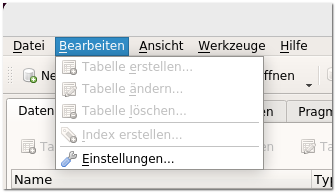
In diesem Tool müssen Sie vorab keine Arbeiten vornehmen. Sie können aber beispielsweise die Sprache des GUI anpassen. Sie finden Die Einstellung im Menü "Bearbeiten" unter "Einstellungen…":
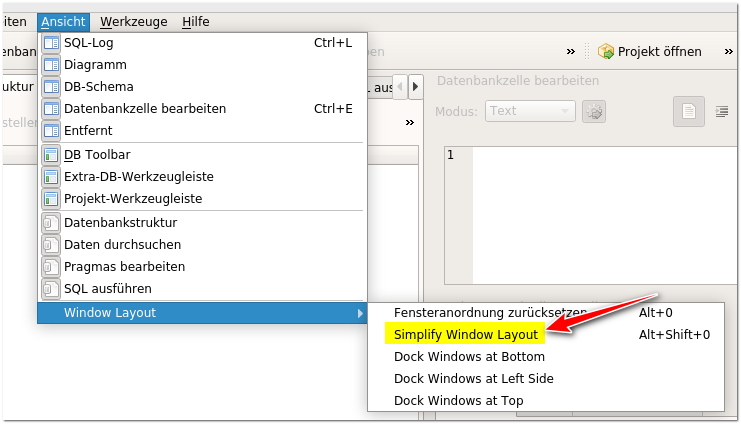
Dass die Programmoberfläche recht unübersichtlich ist, haben dessen Entwickler*innen offensichtlich auch festgestellt😂. Deshalb finden Sie eine nützliche Einstellung hier:
Wiederkehrende Arbeiten
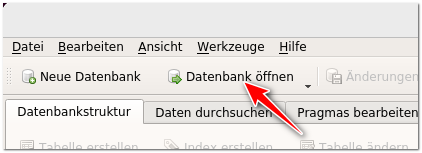
Bei jedem Start vom DB Browser müssen Sie die Datenbank-Datei wieder öffnen (diese liegt nach dem vorherigen Download wohl im Ordner "Downloads"):
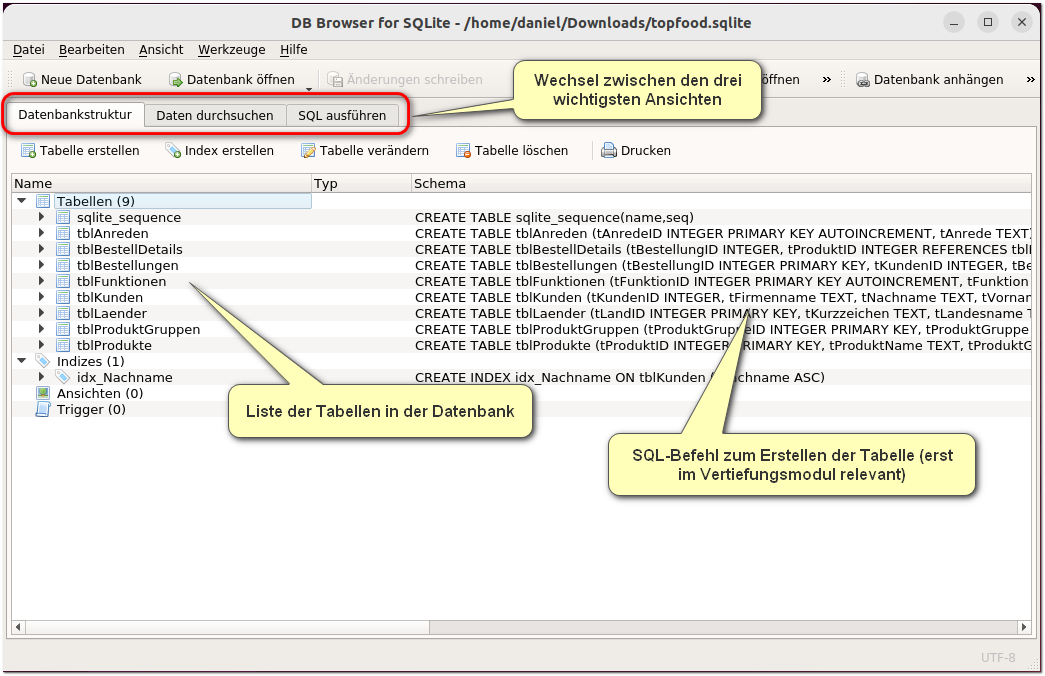
Das Hauptfenster sieht bei geöffneter Datenbank wie folgt aus:
Doppelklick auf eine Tabelle
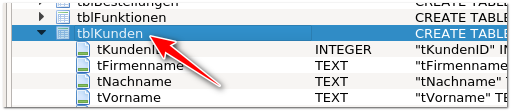
Bei einem Doppelklick auf eine Tabelle wird nicht der Inhalt (die Daten) angezeigt, sondern es werden die Attribute der Tabelle angezeigt:
Daten der Tabelle anzeigen
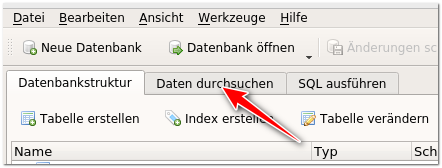
Sie klicken auf das Register "Daten durchsuchen":
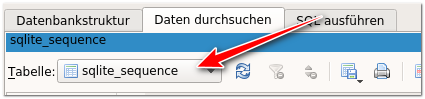
Jetzt müssen Sie noch die Tabelle auswählen:
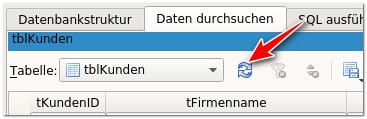
Nach dem Auswählen sollten die Daten direkt angezeigt werden. Falls das mal nicht der Fall sein sollte, klicken Sie auf diese Schaltfläche:
SQL-Befehle eingeben
Das Register "Daten durchsuchen" zeigt immer sämtliche Daten in einer Tabelle an. Später wollen Sie jedoch mit SQL-Befehlen Daten filtern. Dies werden Sie im Register "SQL ausführen" erledigen:
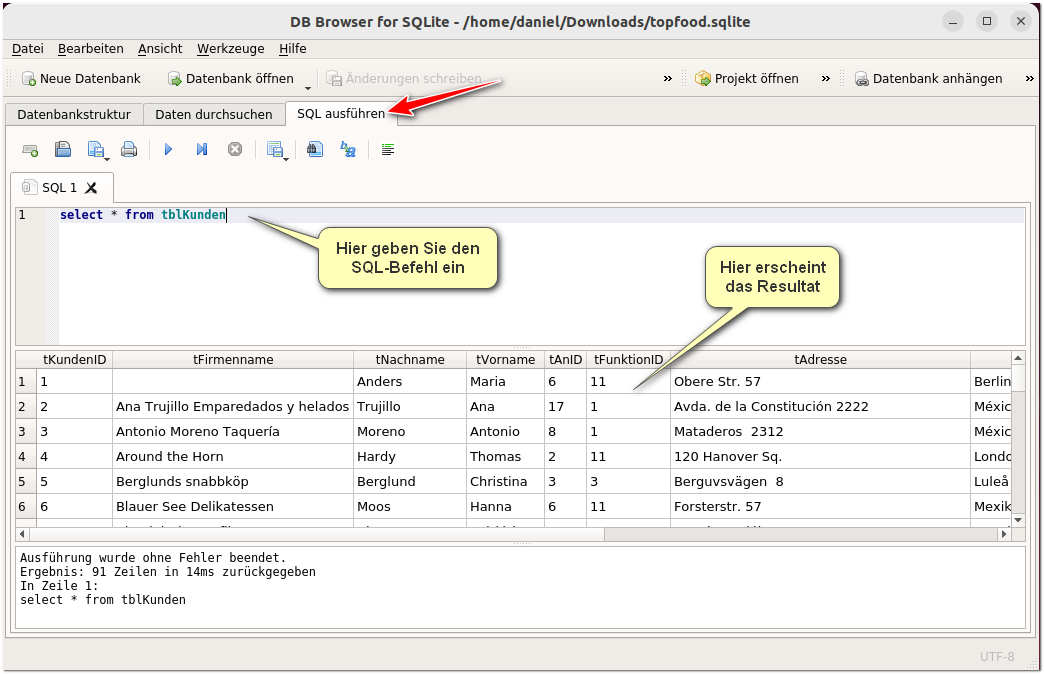
Die Abfrage, also den SQL-Befehl, führen Sie übrigens mit der Taste "F5" aus (oder mit einem Klick auf den Play-Button in der Toolbar (rechts vom Print-Icon)).